



iPhone / iPad
Пробният код за iOS е наличен сега
YURAGIFREE1M2026
Как да осребрите своя код за оферта от Apple
Докоснете „Осребряване на iPhone / iPad“ по-долу, за да отворите официалния екран на Apple с вече въведен код. Ако ви е необходим само самият код, просто копирайте показания тук.
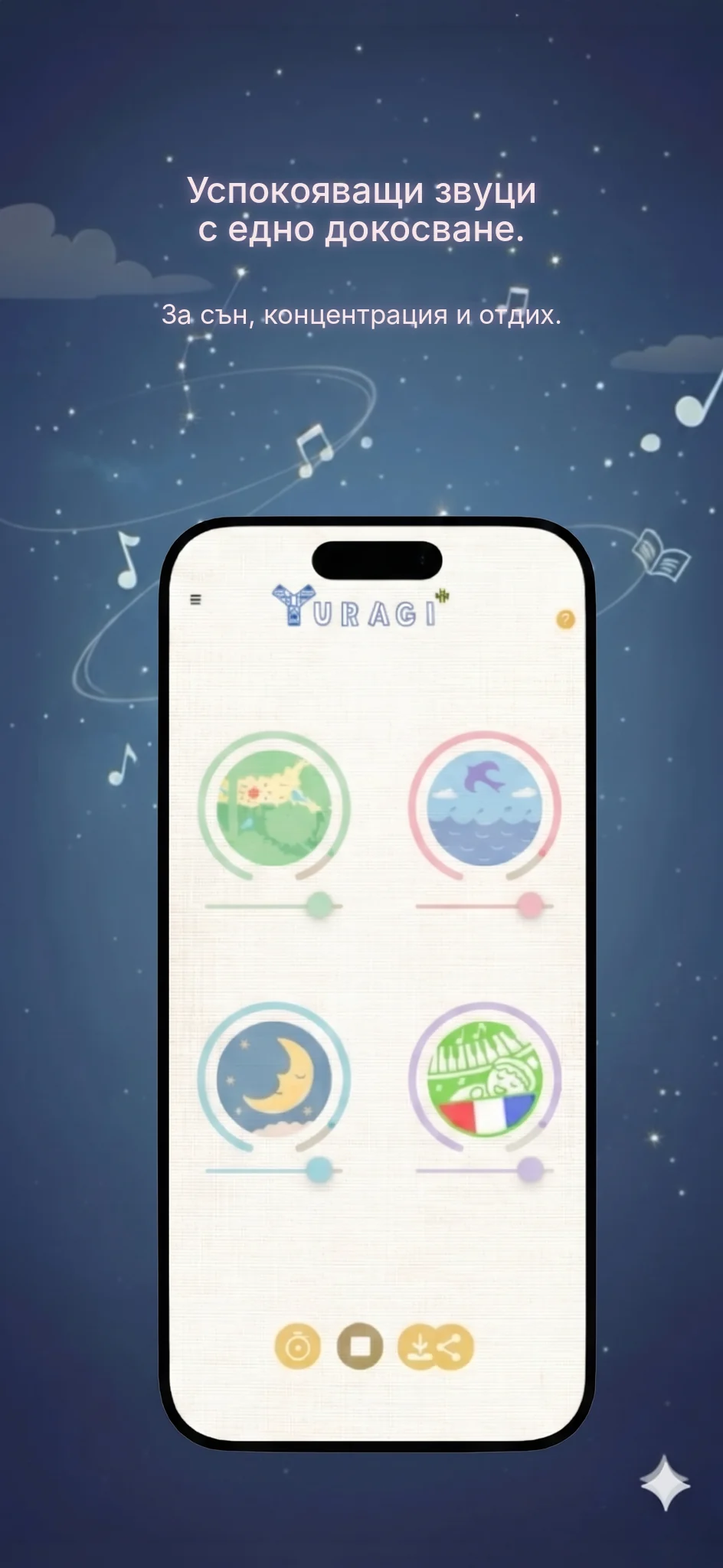
- Подгответе своя iPhone или iPadВлезте с Apple профила, който искате да използвате за осребряване. Ако все още не сте инсталирали YURAGI+, можете да намерите YURAGI+ в App Store.
- Използвайте бутона по-горе или официалната връзка на AppleДокоснете бутона по-горе на вашия iPhone или iPad, за да отворите официалния екран на Apple за осребряване с предварително попълнен код. За да споделите връзката отделно, използвайте https://apps.apple.com/redeem?ctx=offercodes&id=1437774929&code=YURAGIFREE1M2026.
- Прегледайте подробностите за офертатаУверете се, че офертата се отнася за YURAGI+, че първият месец е безплатен и че разбирате цената и условията за автоматично подновяване след безплатния период. Ако показаната цена не е тази, която сте очаквали, спрете, без да потвърждавате.
- Потвърдете чрез AppleСледвайте инструкциите на екрана, за да се удостоверите и да завършите осребряването. Ако приложението не е инсталирано, следвайте стъпките за изтегляне.
- Отворете YURAGI+ и разгледайтеСтартирайте приложението и проверете дали съответните функции са налични. Ако офертата не е влязла в сила, рестартирайте приложението и се уверете, че използвате същия Apple профил.

Разглеждате на компютър?
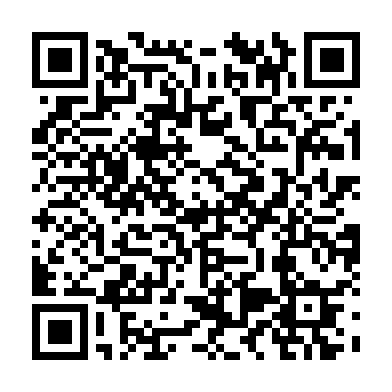
Сканирайте този QR код с вашия смартфон, за да отворите екрана на Apple за осребряване с вече въведен код на офертата.
Имате проблеми с осребряването на кода? Проверка на абонамента ви
Проверете срока на валидност, отговарящите на условията държави или региони, приложимостта на абонамента и дали кодът вече не е използван. На вашия iPhone отидете на Настройки → вашето име → Абонаменти, за да прегледате статуса на абонамента си, следващото плащане и автоматичното подновяване. Поддръжка на Apple: Как да прегледате или прекратите абонаменти ↗